新規にダウンロードファイル(PDFまたはエクセル)ファイルを追加する
■ダウンロードボタンを作成する
左メニューの「ダウンロード」→「新規に追加」をクリック
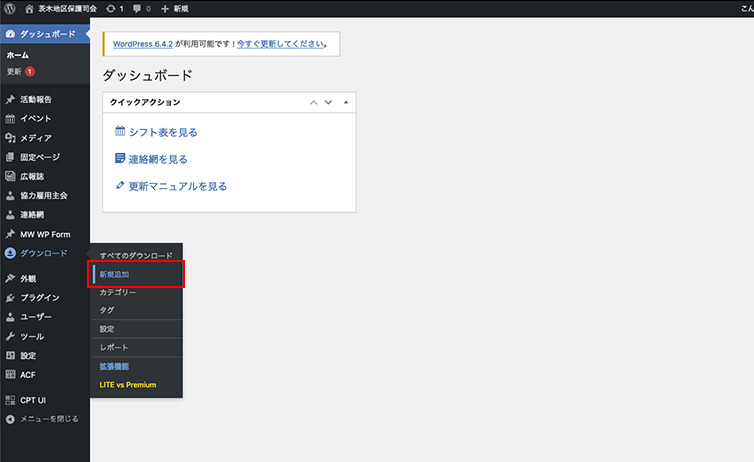
新規にボタンを作成する画面が表示されます。
※左メニューの「すべてのダウンロード」→「新規追加」でボタンを追加する画面が表示されます。
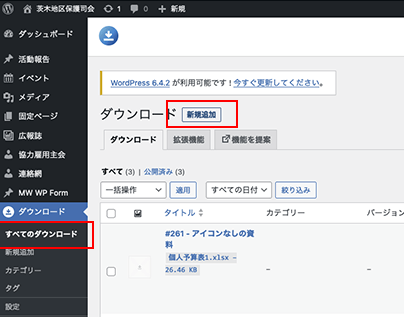
「ダウンロードファイル」をサーバにアップロードする
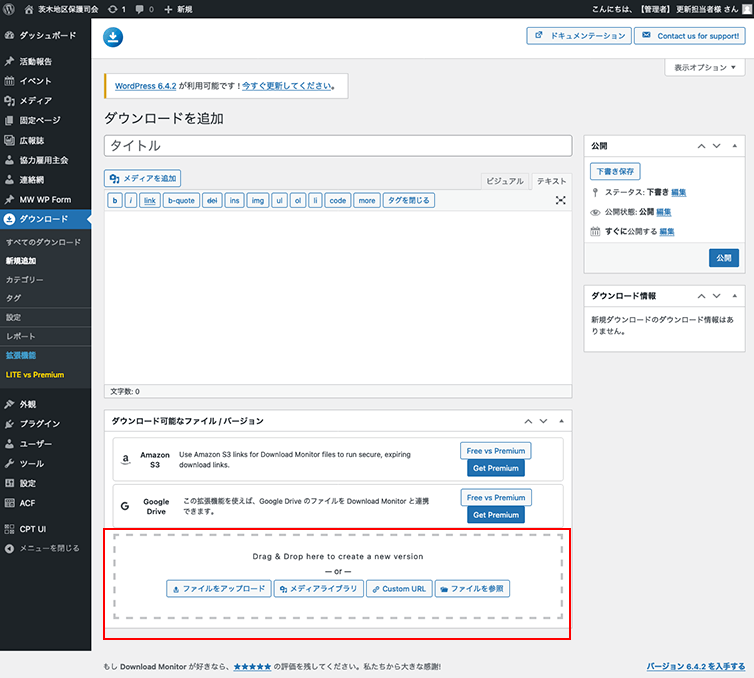
赤い枠のエリアに「ダウンロードファイル」をドラッグ&ドロップする
ボタンの設定をする
- 赤枠で囲っている部分にボタンに表示したい文字列を入力して
- 「公開」をクリック
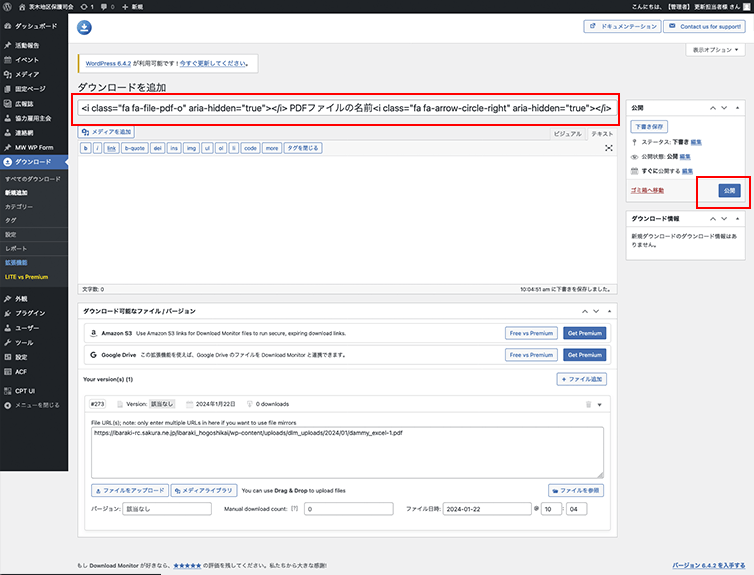
ボタン内のアイコンの表示について
▼ テキストだけを入力した場合、アイコンなしのボタンになります。

▼ PDFアイコンと矢印を表示したい時
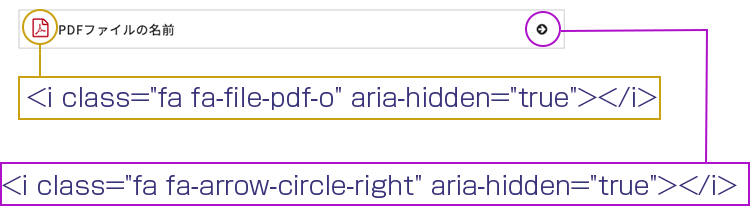
PDFアイコンを表示するには ボタンのテキストの前に
<i class=”fa fa-file-pdf-o” aria-hidden=”true”></i> と入力、
矢印アイコンを表示するには ボタンのテキストの後に
<i class=”fa fa-arrow-circle-right” aria-hidden=”true”></i> と入力します。
▼ エクセルアイコンと矢印を表示したい時
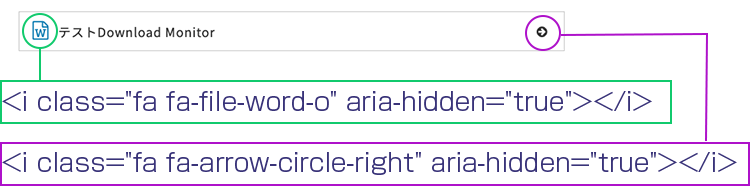
PDFアイコンを表示するには ボタンのテキストの前に
<i class=”fa fa-file-word-o” aria-hidden=”true”></i> と入力、
矢印アイコンを表示するには ボタンのテキストの後に
<i class=”fa fa-arrow-circle-right” aria-hidden=”true”></i> と入力します。
※仕様上、矢印アイコンのみの設定は出来ません。
■「保護司の方へのお知らせ」ページにボタンを追加する
ページに埋め込むコードをコピーします。
ボタンの設定画面を表示して
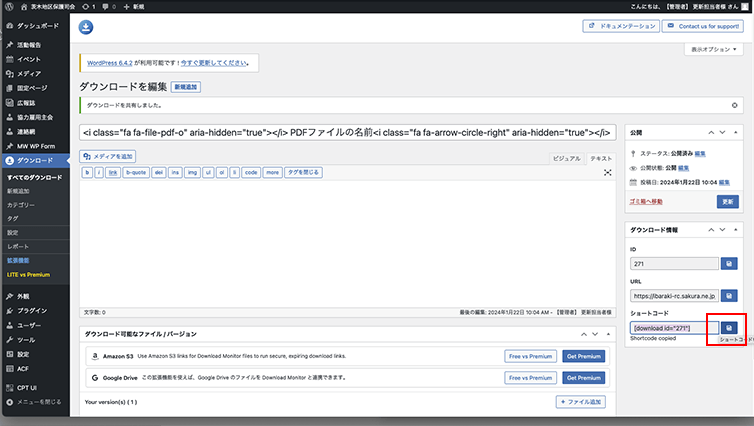
右端の「ショートコード」の欄の青いボタンをクリックして、埋め込むコードをコピーします。
「保護司の方へのお知らせ」ページを表示してボタンを追加します。
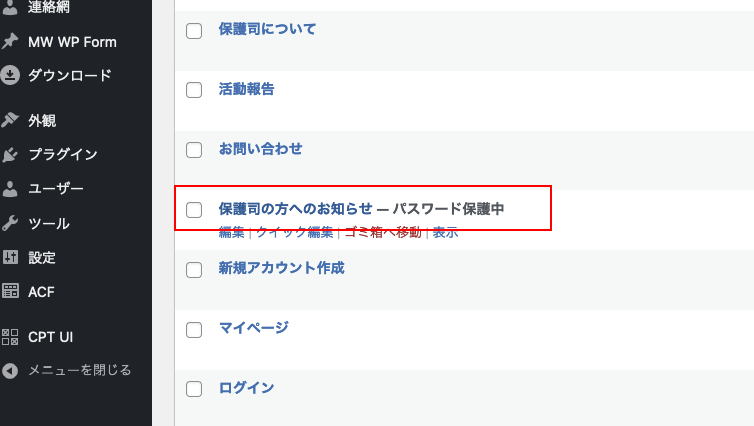
左のメニューの「固定ページ一覧」をクリックして、ページ一覧ページを表示します。
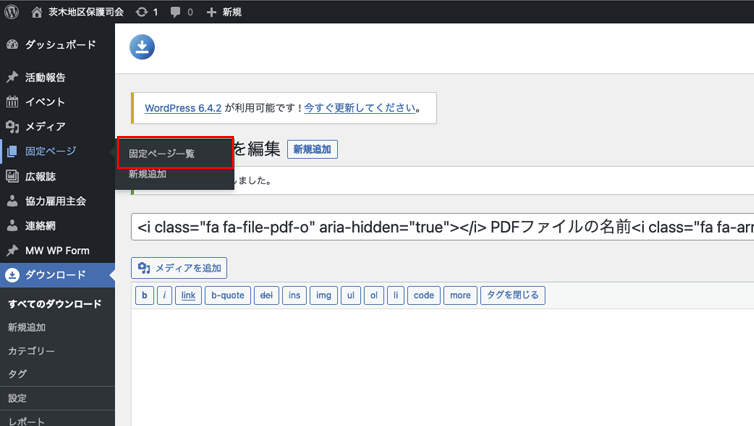
「保護司の方へのお知らせ」をクリックして編集ページを表示します。
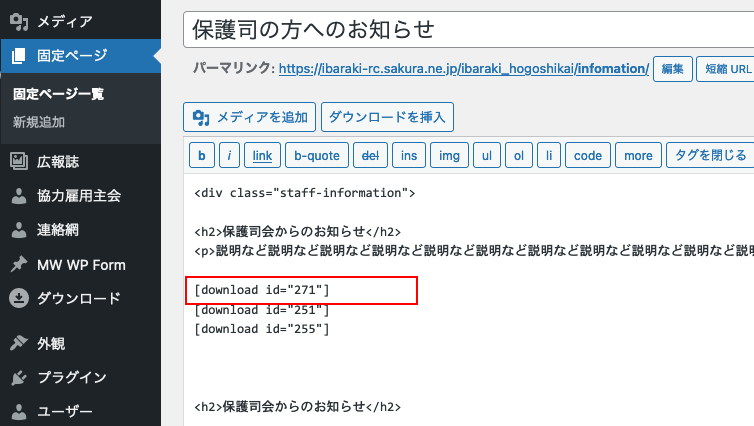
ボタンを追加したい箇所に、先ほどコピーしたショートコードをペーストします。
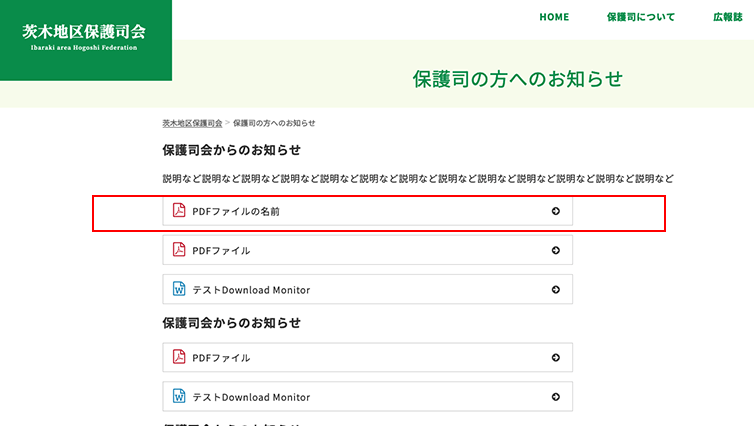
「更新」ボタンを押して、ページを確認すると、ボタンが追加されています。
ボタンはそのままでダウンロードファイルを差し替えする時
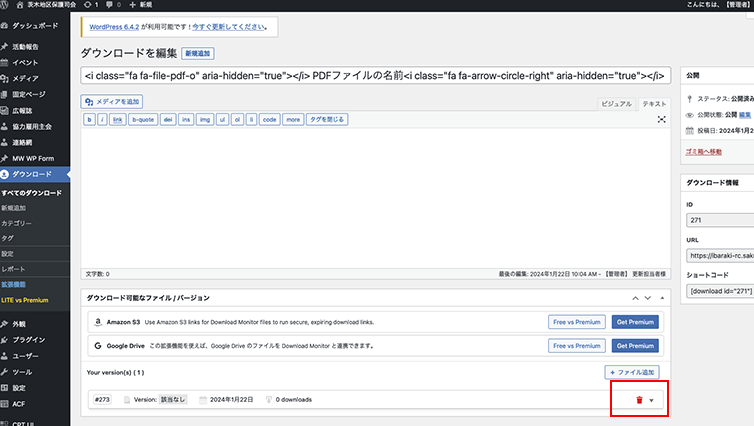
- 左メニューの「ダウンロード」からボタンの一覧を表示し
- 変更したいボタンの設定をクリックして編集画面を表示。
- 赤い枠の「ゴミ箱アイコン」をクリックして、ファイルを削除し、差し替えしたファイルをアップロードします。
ダウンロードボタン自体を削除する時
左のメニューの「固定ページ一覧」をクリックして、ページ一覧ページから「保護司の方へのお知らせ」をクリックして編集ページを表示します。
[]で囲われたコードを削除します。