新規に広報誌ページを作成する
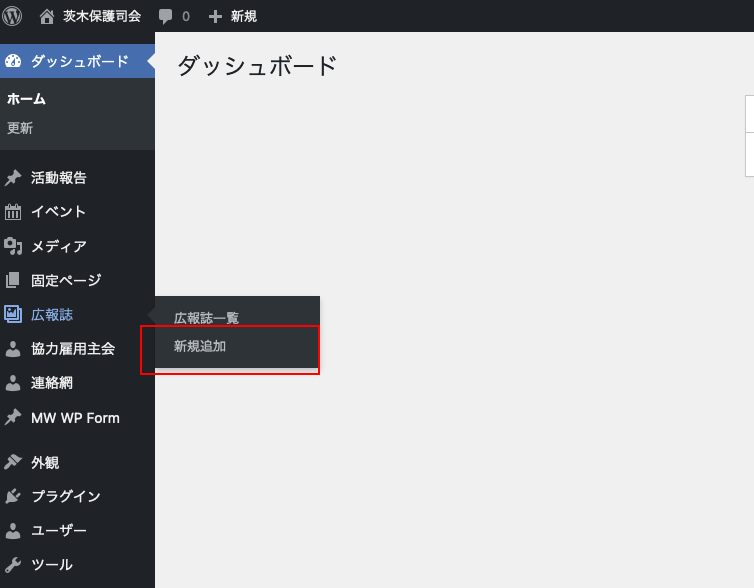
左メニューの「新規追加」をクリック
記事を作成する画面の構成
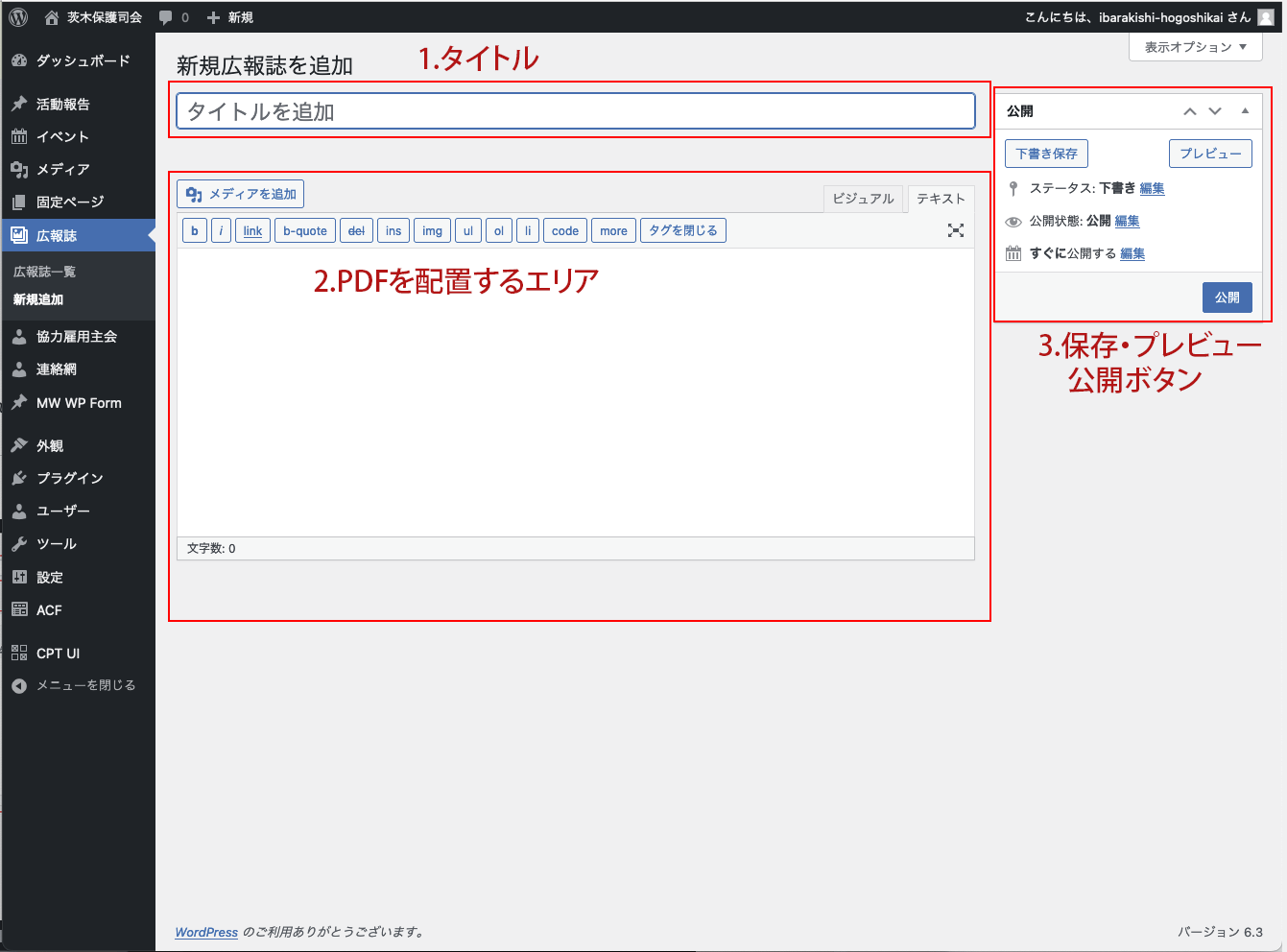
- 広報誌のタイトルを入力します。
- 広報誌PDFを配置するエリアです。
- 記事の下書き保存・プレビュー・公開するためのボタンです。
画面編集エリアをクリック
画面編集エリアをクリック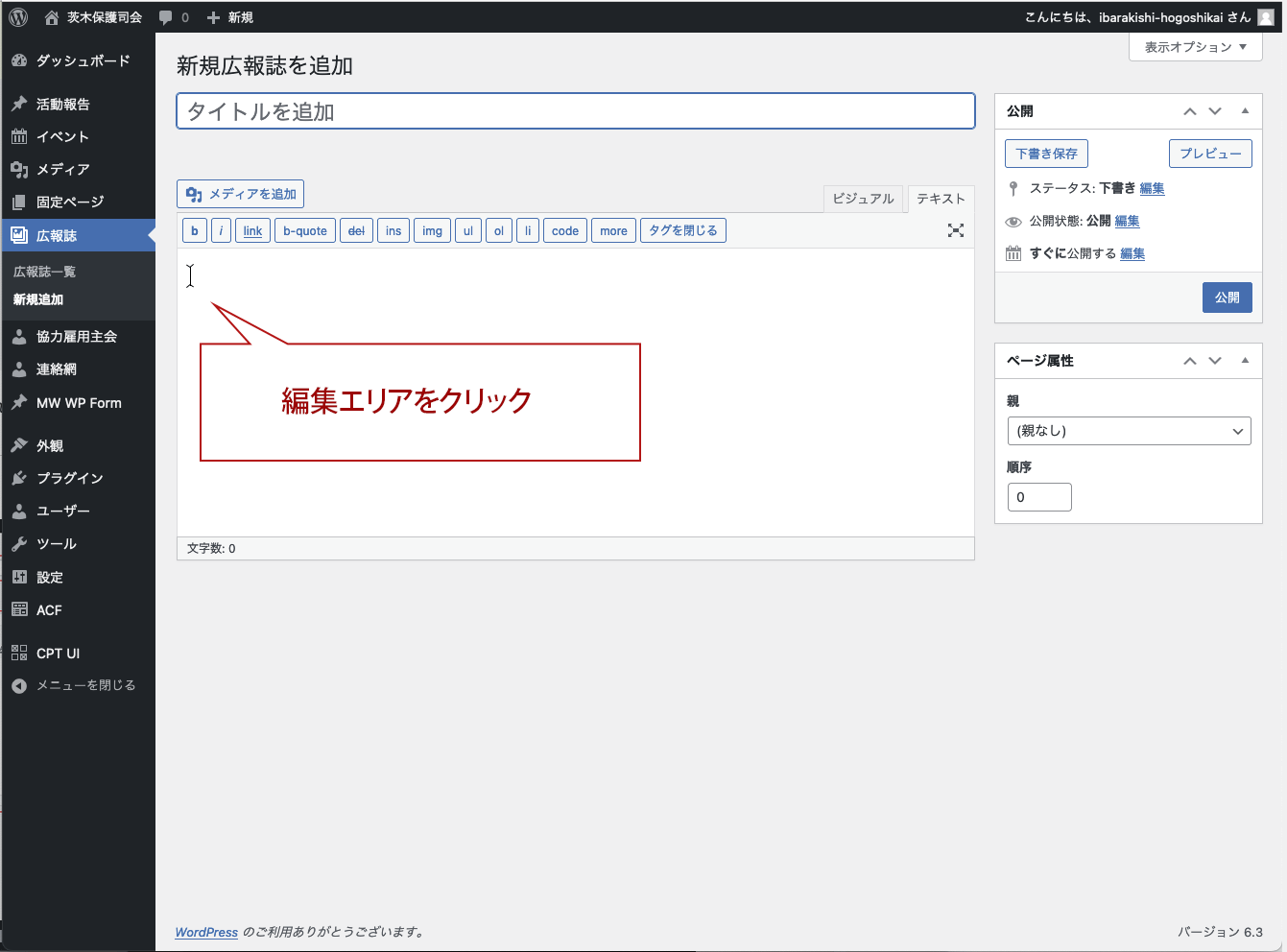
「メディアを追加」をクリックします。
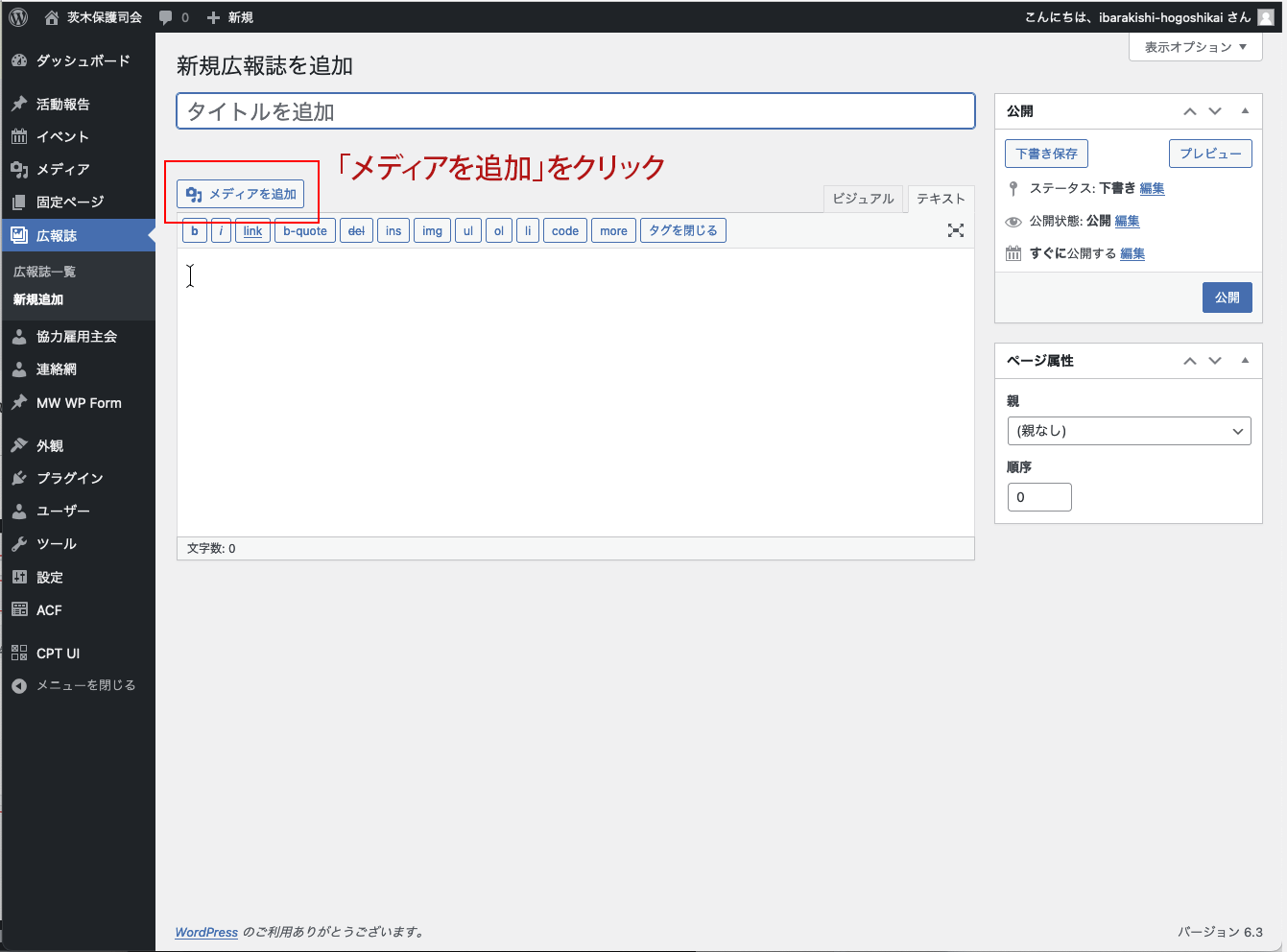
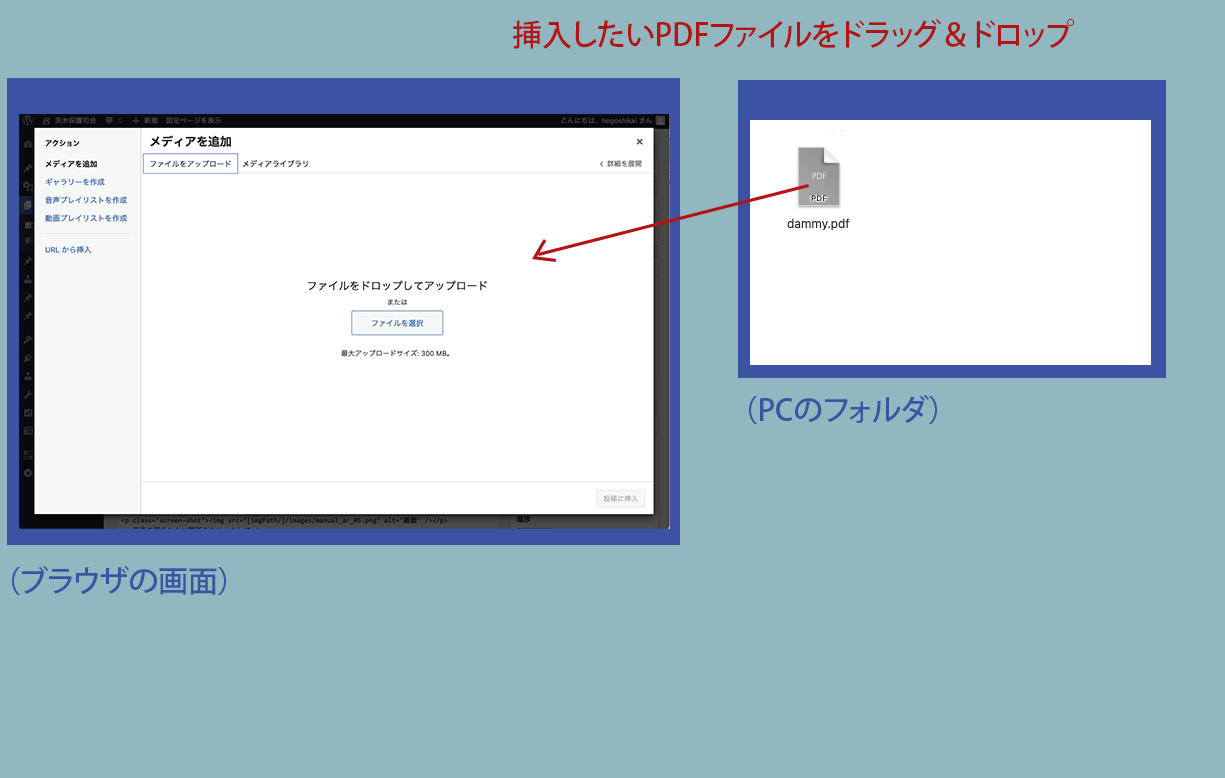
「ファイルをアップロード」タブをクリックして、挿入するPDFファイルをドラッグ&ドロップします。
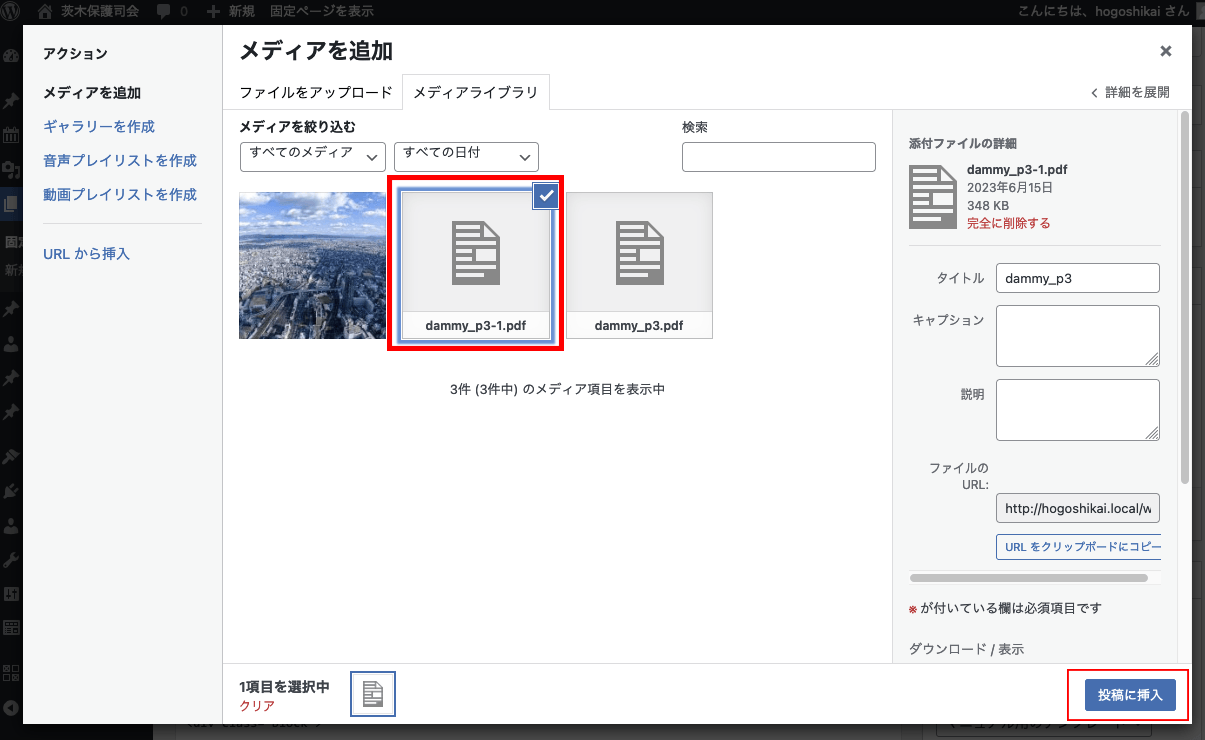
挿入するPDFが選択されている(右上にチェックマークが付いている)状態で、右下の「投稿に挿入」をクリック
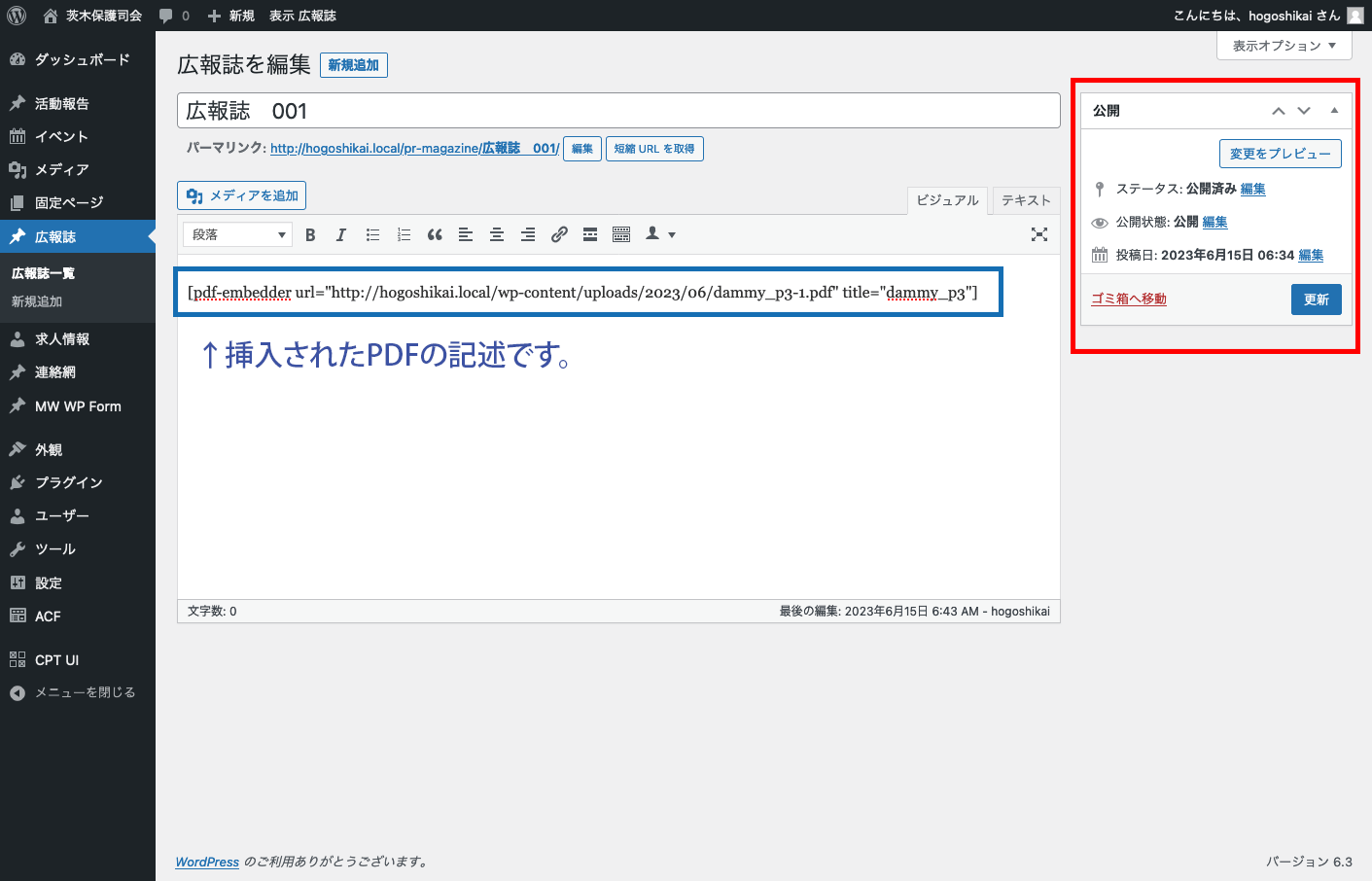
「プレビュー」を押して表示確認し、問題なければプレビュー画面を閉じて、「更新」をクリック
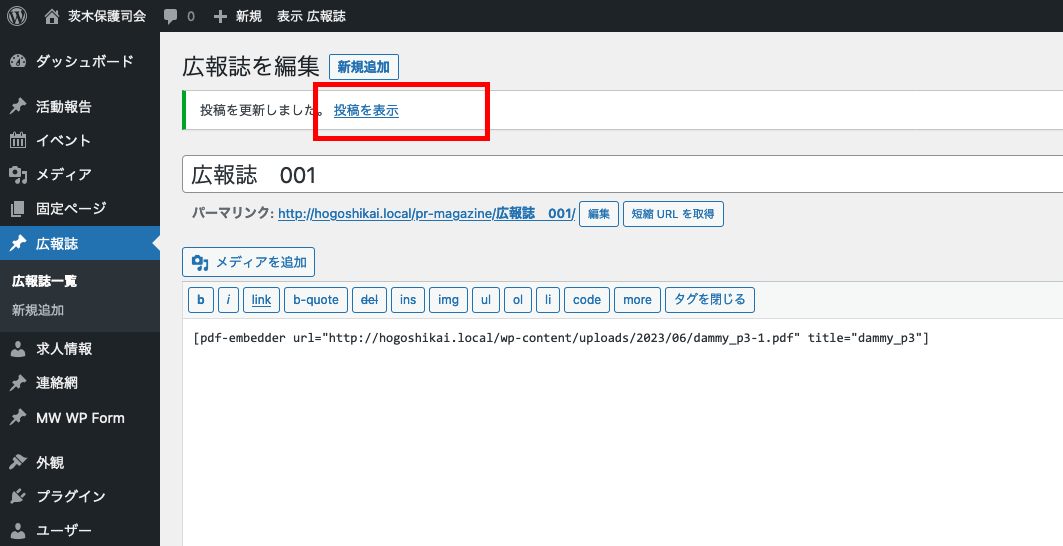
「投稿を表示」を押して更新されているかどうかを確認します。
広報誌を修正(PDFを差し替え)する
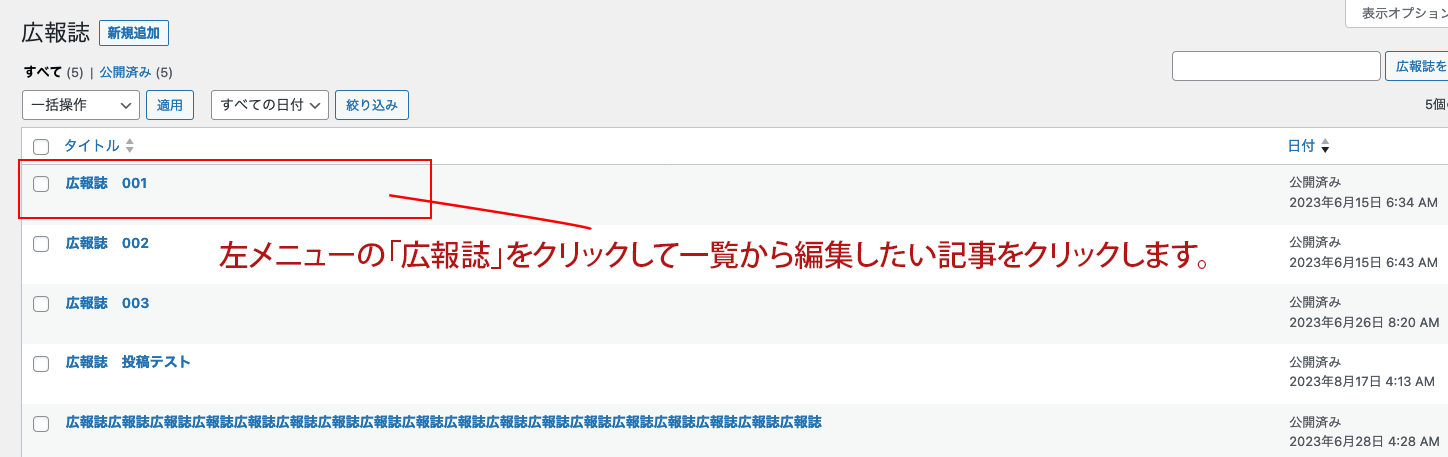
すでに公開されている記事や下書き保存している広報誌を変更する場合は、左メニューの「広報誌」をクリックして一覧を表示、編集したい記事タイトルをクリックして編集画面を表示してください。
PDFファイルを削除する
タグを一旦削除します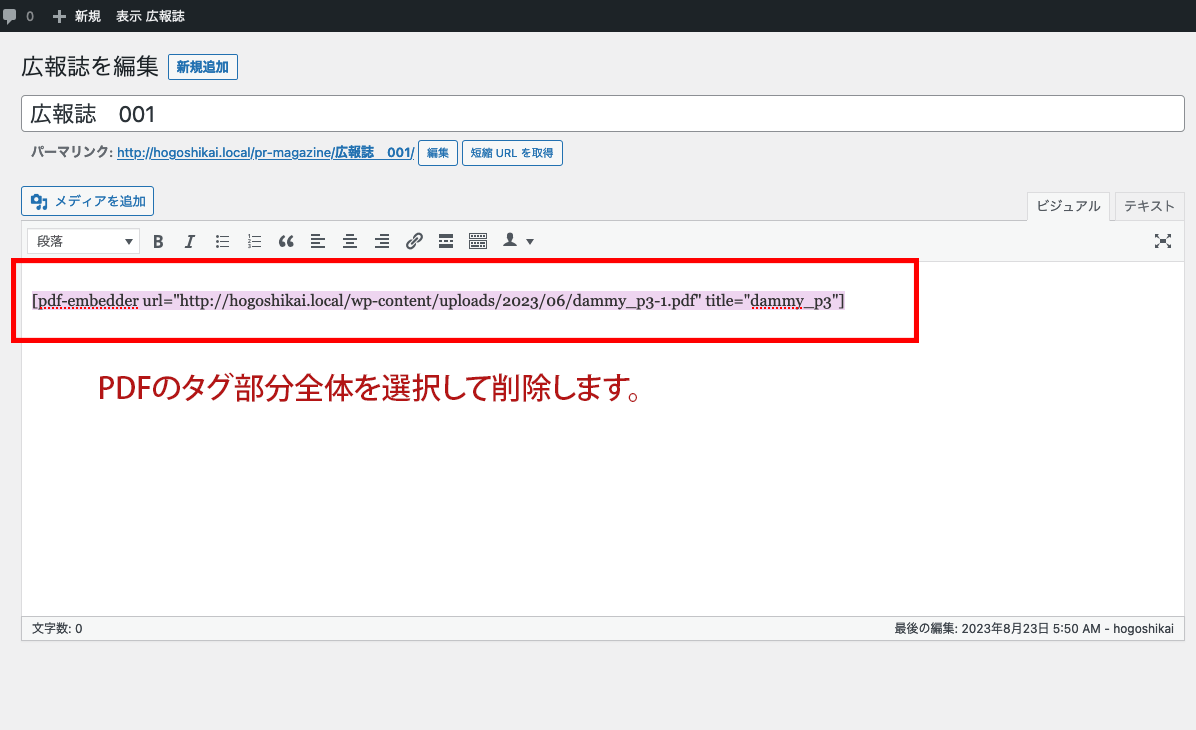
新たに差し替えするPDFを「メディアに追加」で追加し確認、保存します。