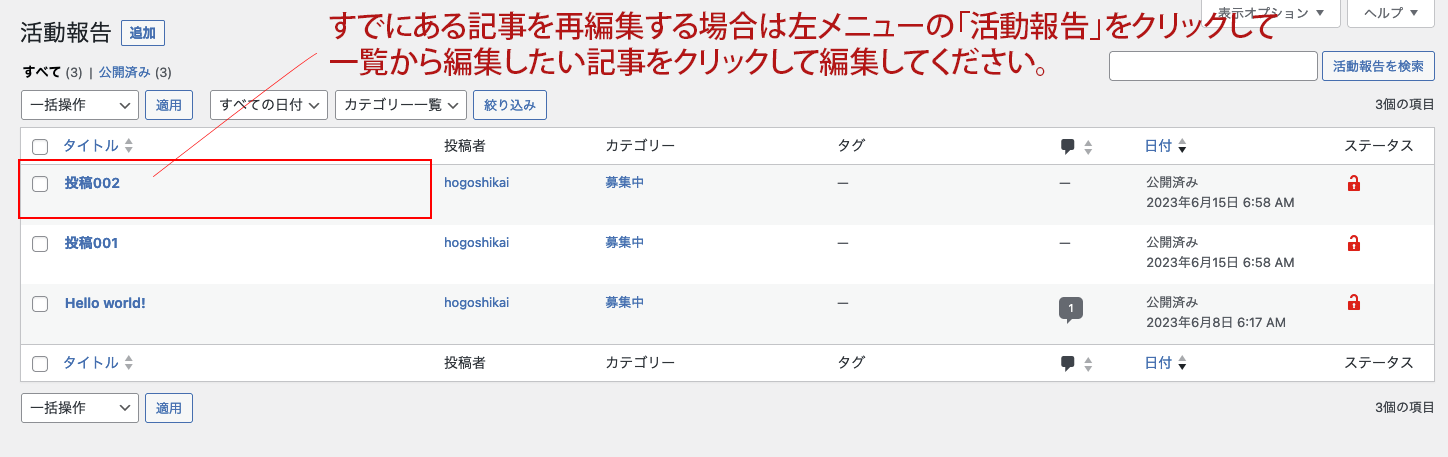
新規に活動報告を作成する
※こちらは「投稿」ではなくなりましたので、こちらのマニュアルは使えません。
左メニューの「新しい活動報告」をクリック
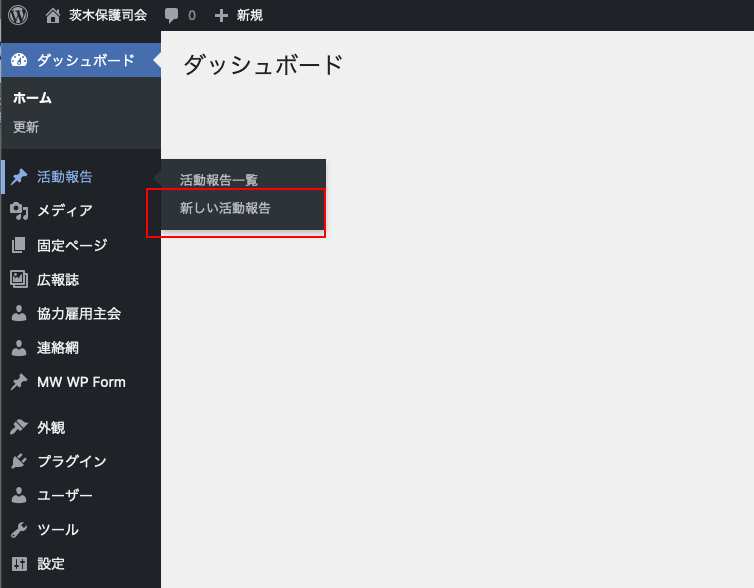
新規に記事を作成する画面が表示されます。
記事を作成する画面の構成
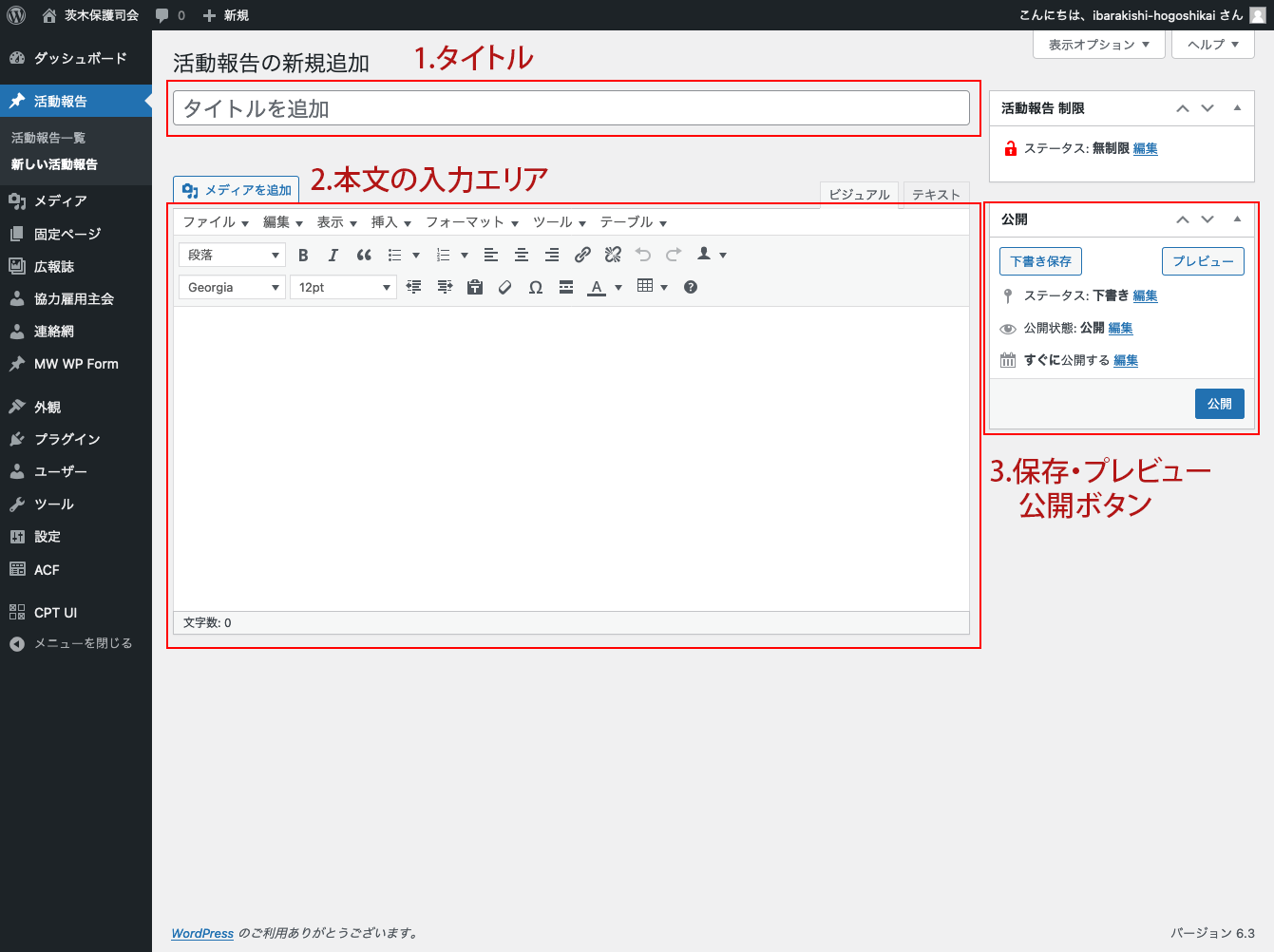
- 活動報告のタイトルを入力します。
- 本文(文字や画像)を入力・編集するエリアです。
- 記事の下書き保存・プレビュー・公開するためのボタンです。
ビジュアルエディタで記事を作成する
右上のタブで「ビジュアル」を選択
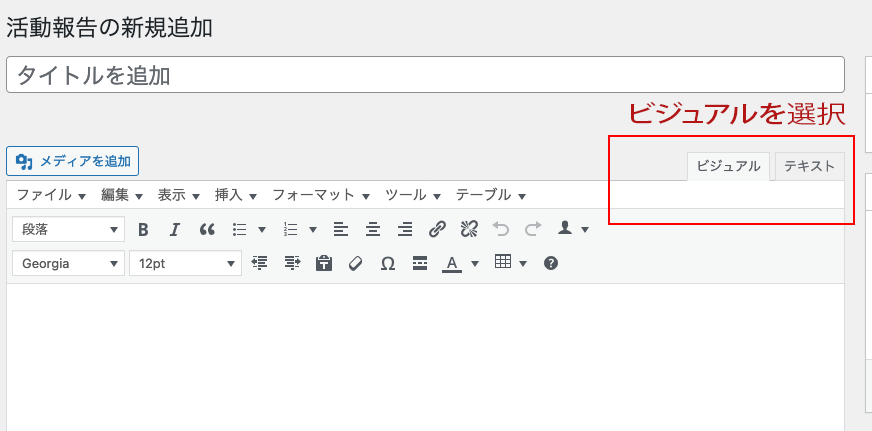
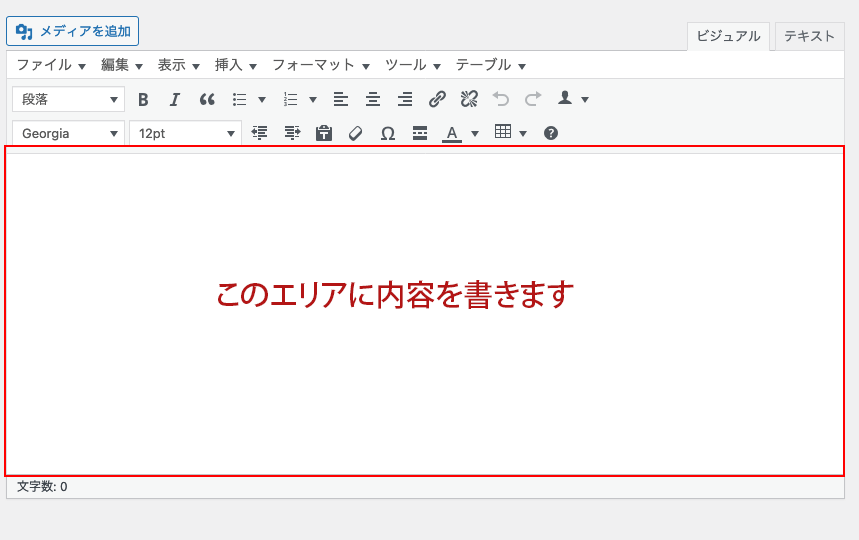
編集エリアに通常のテキストエディタやWordなどと同じように文章を入力してください。
画像を挿入する場合
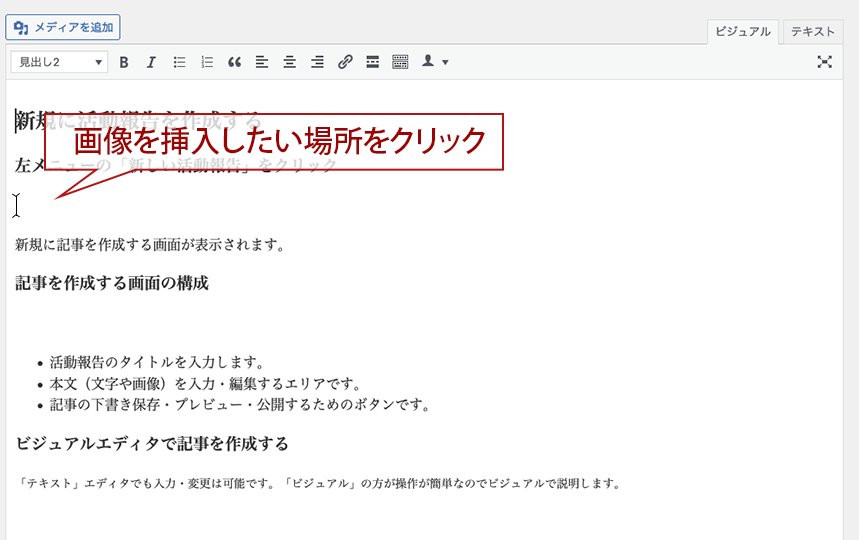
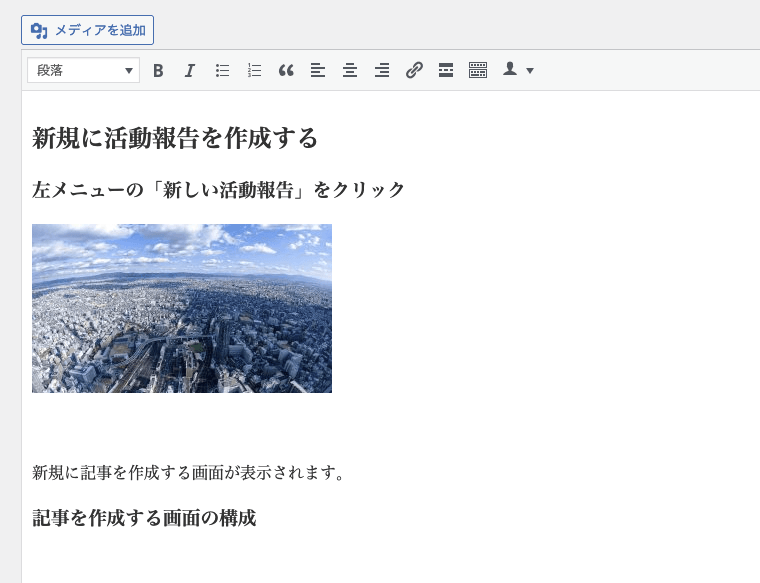
画像を挿入したい箇所をクリックして
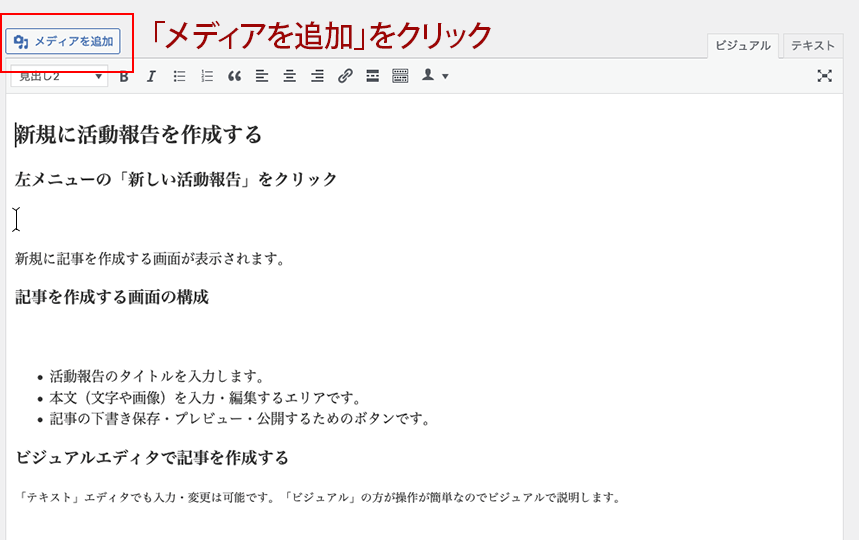
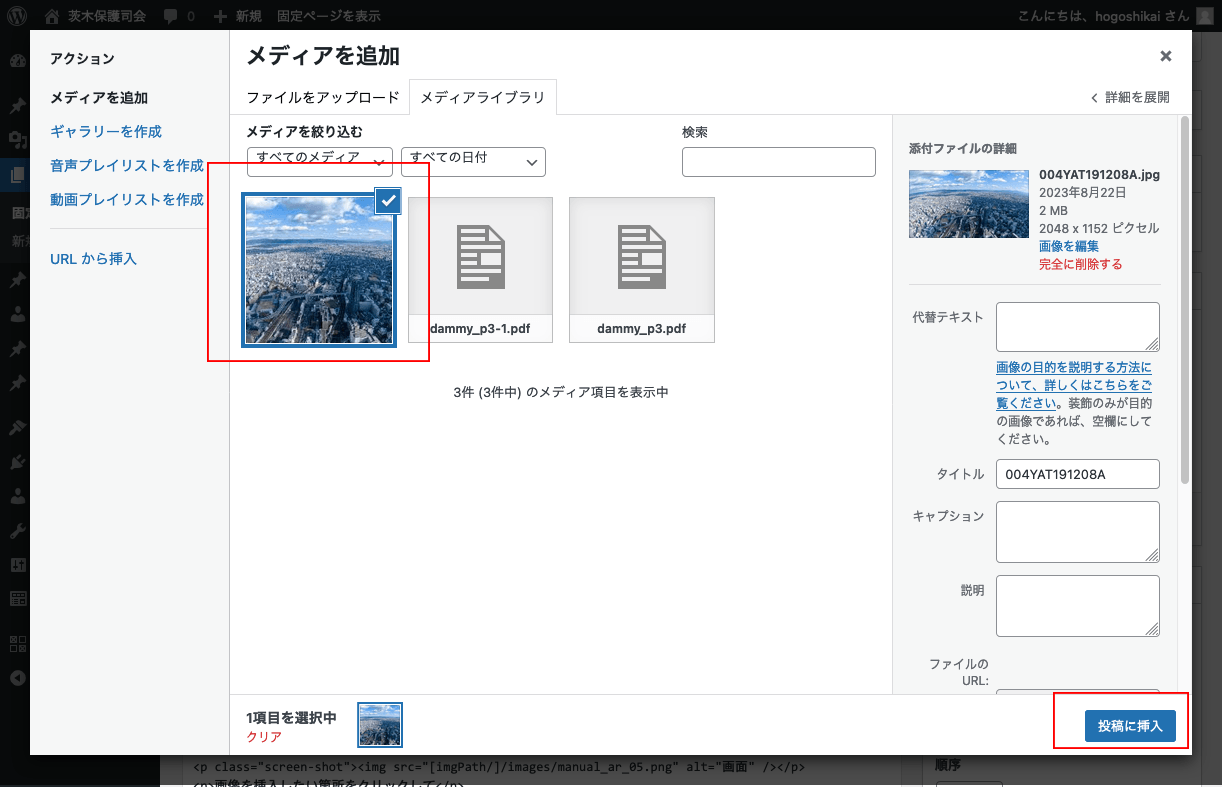
「メディアを追加」をクリックします。
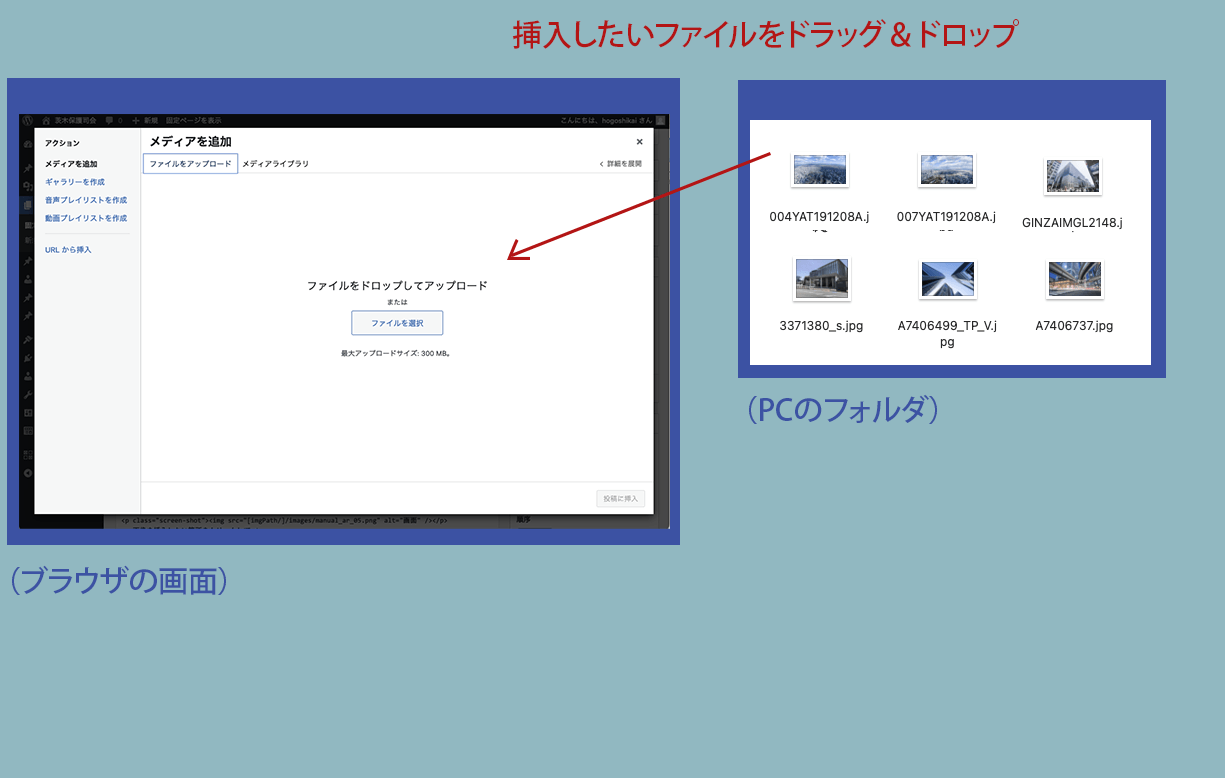
「ファイルをアップロード」タブをクリックして、挿入する画像ファイルをドラッグ&ドロップします。
挿入する画像が選択されている(右上にチェックマークが付いている)状態で、右下の「投稿に挿入」をクリック
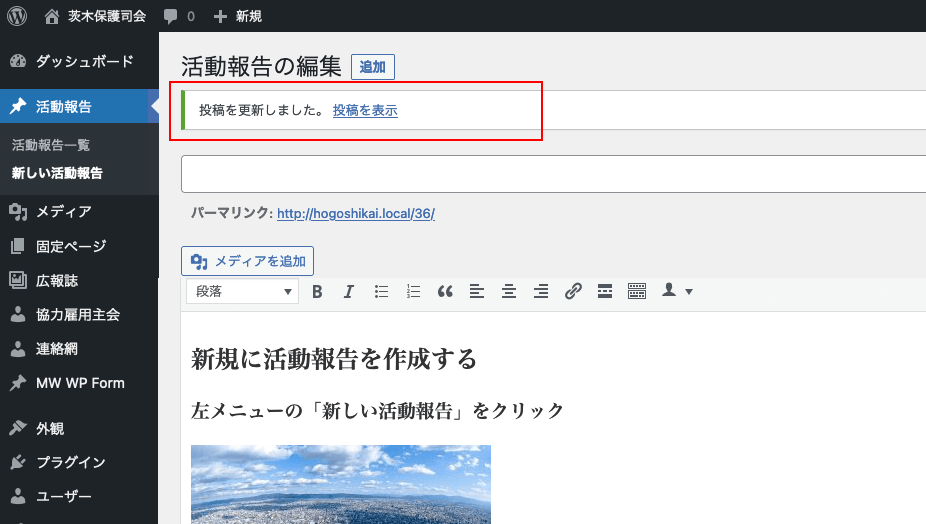
「プレビュー」を押して表示確認、プレビュー画面を閉じて、「更新」(または「下書き」)をクリック
「投稿を表示」を押して更新されているかどうかを確認します。
リンクの挿入
リンクしたい文字列(または画像)を選択します。
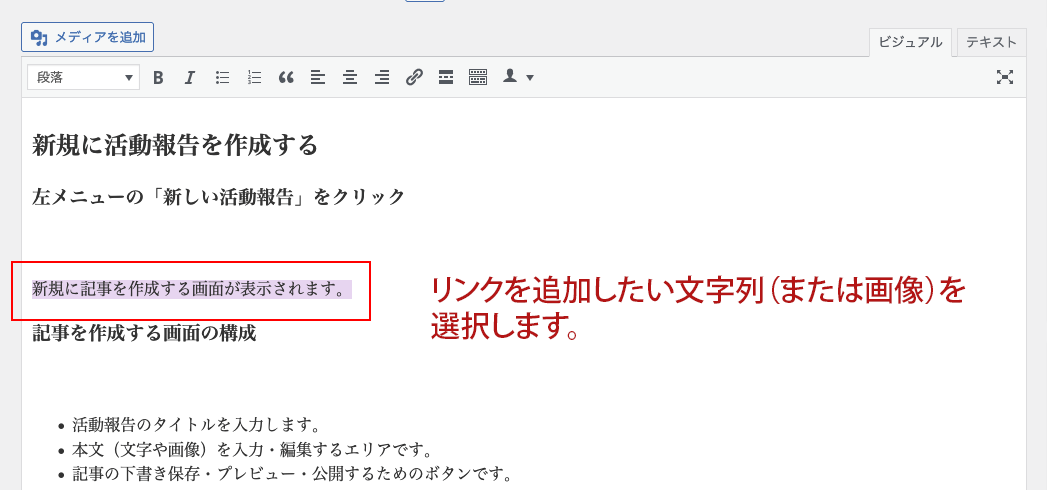
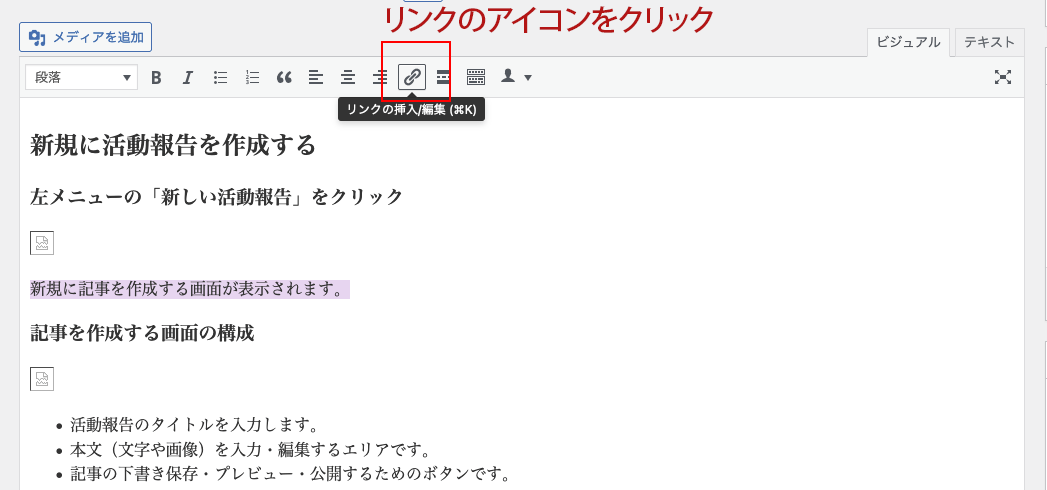
編集画面の上のリンクのアイコンをクリック
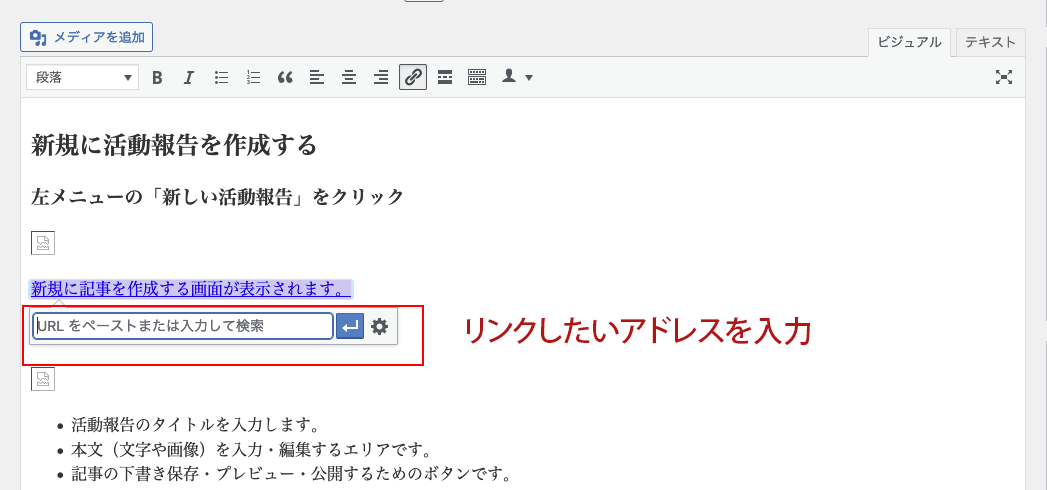
リンクをはりたいアドレスを入力します。
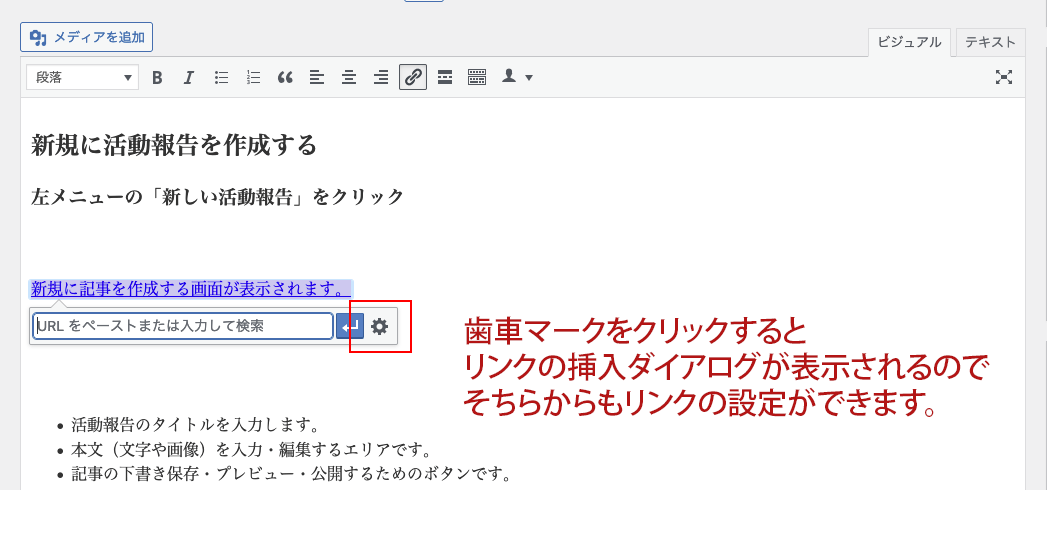
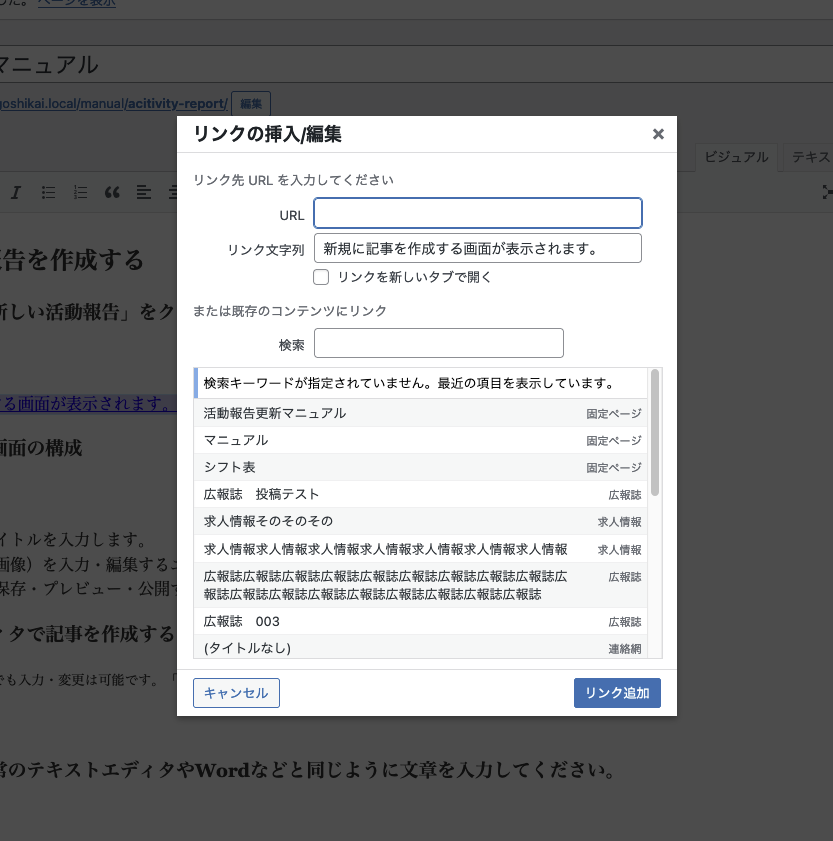
歯車マークをクリックするとリンクの挿入ダイアログが表示されるので、そちらからもリンクの設定ができます。
活動報告を修正する
下書き保存されている記事や、すでに公開されている記事を編集する場合は、左メニューの「活動報告」をクリックして一覧を表示して、編集したい記事をクリックして編集画面を表示してください。